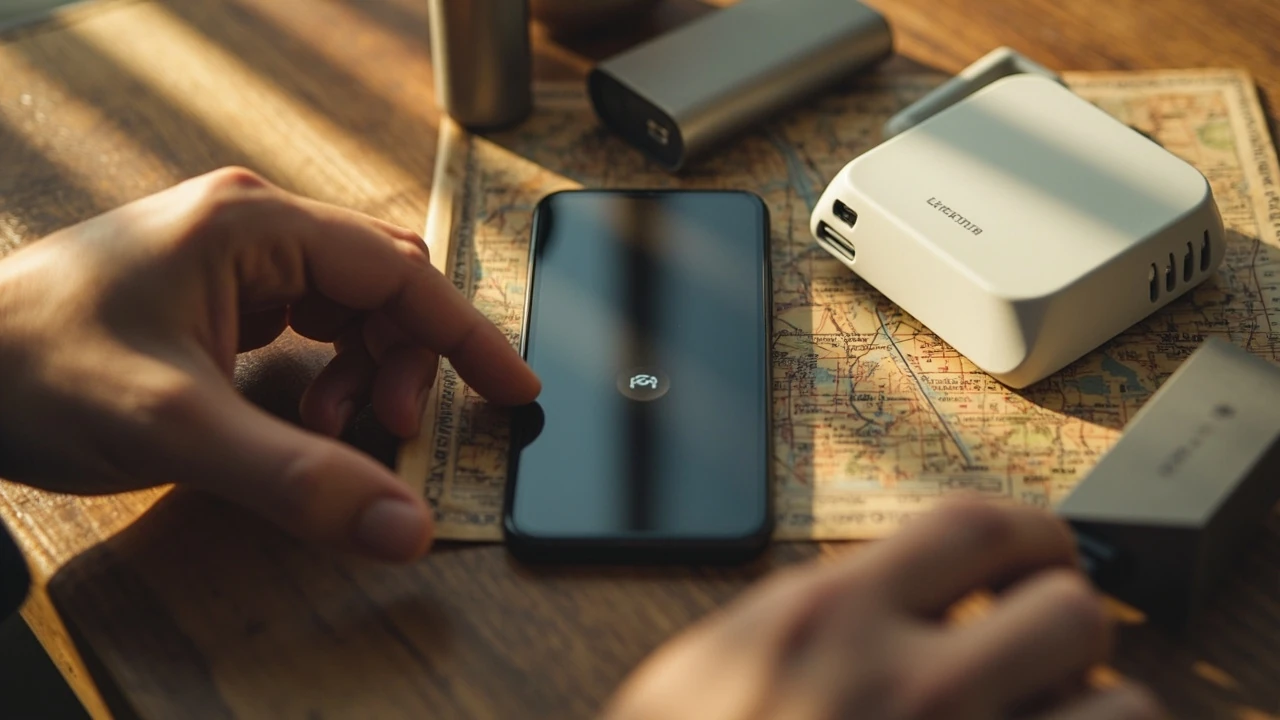
Як скинути геолокацію: що можна відключити на смартфоні
Як скинути геолокацію — практичне питання для тих, хто не хоче передавати сайтам або додаткам точне місце перебування. Наприклад, фотографії з поїздки вже мають геометки, а смартфон у кишені постійно шукає сусідні мережі й точки навігації. Навіть коли GPS вимкнено, пристрій може визначати приблизне місце за IP-адресою, базовими станціями зв’язку та Wi-Fi.
Відповідь залежить від того, що саме потрібно приховати. Можна вимкнути саме GPS, прибрати точність до кілометра або відмовитися від доступу до локації певному додатку. Повністю позбутися географічних слідів на телефоні складніше: історія магазину, резервні копії, фотографії та дані оператора можуть зберігати окремі геометки.
У смартфоні на Android геолокація зазвичай прив’язана до окремих джерел, а на iPhone — до доступу служб до визначення місця. Тому найнадійніше почати з налаштувань пристрою, а вже потім перевірити фотографії та програми, які вже мають дозвіл на геолокацію.
Спершу визначте, що саме потрібно приховати
Перший крок — розділити точну локацію та приблизне визначення регіону. Повна відсутність доступу до геолокації в додатку не завжди означає, що сервіс не зможе нічого дізнатися. Наприклад, сайт без карт і без дозволів на геолокацію все одно може бачити місто або країну за IP-адресою. Пов’язані з цим методи описані в матеріалі про геолокацію в інформатиці, що дає корисний контекст для цього твердження.
Оберіть потрібний результат:
- Точне місце: вимкніть GPS, точність визначення та дозволи для додатків.
- Регіон або місто: залиште загальний геолокаційний дозвіл, але вимкніть точність для конкретних програм.
- Геометки на фото: перевірте налаштування камери та старі файли в галереї.
- Історію переміщень: перевірте карти Google, Apple Maps, «Історію» Android та резервні копії.
- Дані для конкретної програми: змініть дозвіл із «завжди» на «під час використання» або вимкніть його.
Наприклад, пошуковик не потребує точного перебування, але постачальник може виконати доставку лише за адресою. У такому разі вистачить прибрати точність, не втрачаючи можливості користуватися картами. Для dating-, такси- або фінансових додатків повне відключення локації може зробити сервіс некорисним.
Вимкніть GPS та точне визначення на Android
На Android назва параметра залежить від виробника, але механізм схожий. Спочатку відкрийте швидкі параметри, затисніть піктограму GPS або значка геолокації та вимкніть його. Якщо потрібно змінити точність, відкрийте «Налаштування» «Місцеположення» «Точність визначення» або знайдіть параметр у розділі Google Play Services. Назва «Визначати точність» означає, що смартфон використовуватиме GPS, Wi-Fi, Bluetooth і датчики для точнішого визначення.
Вимкнення GPS не завжди означає повну відсутність геолокації. Android може використовуватиNearby, стільники мобільного зв’язку, Wi-Fi та точний час. Якщо мета — приховати місце перебування в конкретному додатку, надійніше змінити його дозвіл.
Відкрийте «Налаштування» «Застосунки» «Усі застосунки» потрібна програма «Дозволи» «Місцеположення». Доступно кілька варіантів:
- «Ніколи» повністю забороняє геолокацію програмі;
- «Під час використання» дозволяє доступ лише у відкритому додатку;
- «Лише цього разу» дає одноразовий дозвіл;
- «Увесь час» дозволяє програмі стежити за місцем у фоні.
Для більшості фото-, шопинг- і соціальних програм вистачить «Ніколи» або «Під час використання». Навігації, банківських застосунків, служб доставки та додатків для екстрених викликів краще залишити точний доступ, якщо вони реально використовують геолокацію.
Не забудьте переглянути й дозволи камери. У деяких програмах камера використовується лише для сканування кодів, але сучасні смартфони можуть додавати геометку до фото. Згодом варто видалити старі файли, якщо публікація або резервна копія вже містять точні координати.
На iPhone: геолокація, точність і дозволи
На iPhone геолокація не зводиться до одного перемикача. Apple розділяє точне використання служб визначення місця, приблизну локацію та дозволи окремих додатків. Основний шлях: «Параметри» «Конфіденційність і безпека» «Служби визначення місця». Там можна вимкнути «Доступ до точного положення» або окремі служби, а також додати програми до списку обмежень.
У меню «Параметри» «Конфіденційність і безпека» «Розташування» відкрийте список додатків. Наприклад, Safari, камера, фотограми та карти мають окремі налаштування. Можна надавати доступ «Під час використання» або вимкнути його. В iOS 14 і новіших версіях доступна й опція приблизної локації для сумісних програм.
Окремо перевірте служби Apple:
- Location Services: загальний перемикач для всіх служб визначення місця;
- System Services: окремі функції для пошуку, часових зон, календаря, App Store тощо;
- Find My: служба пошуку пристроїв та інших людей Apple;
- Share My Location: передавання приблизної локації вашим контактам;
- Camera: прив’язка геометок до фотографій.
Вимкнення Location Services не потрібно для більшості приватних задач. Достатньо прибрати дозвіл у конкретній програмі. Якщо ж ви хочете зупинити фонове визначення місця на рівні системи, вимкніть служби у розділі System Services, не зачіпаючи служби екстрених викликів, які мають пріоритет.
На iPhone також варто перевірити приватність карти. У додатку Maps можна натиснути на стрілку профілю, вибрати «Геолокація» й переглянути недавні місця або видалити записи. Це дані історії, а не дозвіл для поточного визначення положення. Їх треба чистити окремо.
Приберіть геометки зі світлин і відео
Геолокація смартфона не обмежується картами. Сучасні камери автоматично записують широту, довготу, висоту, напрямок зйомки та інші метадані. Фото в соціальній мережі або на файловому сховище може містити точне місце зйомки навіть після видалення геометки з публікації.
Перед публікацією перевірте файл у програмі для перегляду метаданих. Опис процесу та різницю між геолокацією і службами визначення місця можна зіставити з матеріалом про налаштування конфіденційності на iPhone, що дає корисний контекст для цього твердження. На Android назва розділу зазвичай «Конфіденційність» або «Геолокація», а в фотографії шукають пункт «Додати географічні позначки».
Щоб видалити геометку з конкретного фото:
- Відкрийте фотографію або відео в галереї.
- Натисніть «Інформація», «Деталі» або «Подробиці».
- Знайдіть координати, назву місця або рядок «Геолокація».
- Виберіть видалення геометки та підтвердіть дію.
- Перевірте, чи не залишилося геометки в копії, яка вже синхронізована з хмарою.
Для відео має значення, чи зроблено знімок у стандартному режимі або в режимі просторового відео. Деякі нові формати зберігають метадані в окремих доріжках або службах обробки. Якщо метадані не редагуються штатно, надійніший шлях — експортувати відео в новий файл без геометки або зробити звичайний екранний запис без доступу до оригінального файлу.
Не забудьте про хмарні сховища. Фото, завантажені в Google Photos або iCloud, можуть мати власні правила збереження геометки. Синхронізація не завжди видаляє метадані з уже завантаженого файла. Спершу прибирайте локацію на пристрої, потім видаляйте резервну копію й перезавантажте файл.
Що робити з історією карт і резервними копіями
Вимкнення доступу до геолокації не видаляє вже збережені записи. Google Maps, Apple Maps, «Історія» Android, фотографії, листування та хмарні резервні копії можуть містити місця, де ви були. Саме тому «скидання геолокації» часто потребує не лише налаштувань, а й прибирання старого цифрового сліду.
| Джерело | Що може зберігатися | Що перевірити |
|---|---|---|
| Google Maps | Історія відвіданих місць, маршрути й збережені напрямки | Меню профілю «Ваша хронологія» |
| Apple Maps | Недавні місця та маршрути | Профіль «Геолокація» «История» |
| Google Photos | Геометки на фотографіях і відео | Інформація про фото та видалення геоданих |
| Резервна копія | Копії фотографій, чату й налаштувань | Хмарний диск, відновлення та синхронізація |
| Google Play Services | Історія та пошукова активність | «Контроль активності» у обліковому записі Google |
Почніть з карт і фотографій, бо саме там координати зазвичай найпомітніші. Потім перегляньте листування: месенджери можуть автоматично додавати геометку до фотографій, навіть якщо вона не видима безпосередньо в чаті. У групові переписки також перевіряйте вкладення та спільні альбоми.
Резервну копію не варто видаляти одним натисканням. Спочатку переконайтеся, що важливі файли збережені в іншому місці або на комп’ютері. Після видалення старої резервної копії створіть нову вже без геометок. Інакше наступне відновлення може повернути старі дані.
Окремо перевірте Google Play Services. На сучасних Android-телефонах історія пошуку й переглядів відео може бути прив’язаний до облікового запису Google. Це не той самий механізм, що GPS, але ефект для приватності схожий: сервіс знає, де ви перебували під час певних дій.
Звіряйте результат: тест без доступу до GPS
Після зміни налаштувань варто провести коротку перевірку. Тимчасово вимкніть точне визначення, відкрийте карти та перегляньте, чи з’являється позначка вашого поточного місця. Потім перевірте браузер і кілька додатків, яким ви раніше довіряли геолокацію. У частини сервісів точність зменшується не миттєво, тому сторіння сторінка може кілька хвилин показувати старе місце.
Не варто орієнтуватися лише на популярні сайти для перевірки IP. Вони можуть показувати центр інтернет-провайдера, VPN-сервер або адресу бази даних. Для практичної перевірки корисно розділити три рівні:
| Рівень приватності | Що може визначити сервіс | Коли достатньо |
|---|---|---|
| Точне місце | Координати з GPS, мереж і датчиків | Для навігації, доставки чи екстрених служб |
| Наближена локація | Регіон, місто або приблизний район | Для погоди, пошуку кафе та новин |
| Без геолокації | Країна або мережевий вузол за IP, якщо сайт його використовує | Для приватного читання без навігації |
Якщо мета — приховати місце від конкретного сайту, надійніше закрити йому дозвіл і вимкнути GPS під час сесії. Якщо мета — зменшити точність для всіх додатків, залиште загальний доступ, але зменште точність. Це практичніший компроміс, ніж ламати всі функції телефона заради одного змістового сайту.
Щоб перевірити метадані фото, відкрийте його в додатку «Фото» або в звичайному файловому менеджері. У властивостях має бути рядок із координатами або назвою місця. Якщо його немає, файл не містити геометку — принаймні в тому вигляді, у якому його зберегли. Застосування для редагування фото теж може додати власні метадані, тому перевіряйте результат після експорту.
Коли краще не відключати геолокацію повністю
Повне вимкнення локації не завжди корисне. Під час поїздки乌克兰ськими містами карти можуть пропонувати громадський транспорт, велосипедні маршрути та тайми. Без GPS навігація зменшує точність, а маршрут понадтою тривалий. Можна користуватися картою, дозволивши доступ лише під час відкриття додатка.
Екстрені виклики, банківські карти з оплатою по геолокації, поштові відправлення й корпоративний MDM часто потребують геолокації. Іноді компанія навмисно обмежує пристрої співробітників, тому змінити дозвіл може бути неможливо. Не намагайтеся обходити службове адміністрування: спочатку зверніться до ІТ-відділу.
Для приватного Android-смартфона варто також перевірити, чи не увімкнені спеціальні функції екстрених викликів. Вони можуть надсилати геолокацію оператору, навіть якщо звичайні додатки не мають дозволу. Це обмежена й службова функція, тому повністю її вимкнути не варто без чіткої потреби.
Найкращий підхід зазвичайно такий: точний доступ — тільки під час використання, приблизна локація — для додатків, яким вона справді потрібна, історію та геометки — видалити окремо. Такий підхід не робить телефон «анонімним», але значно скорочує кількість випадкових географічних слідів.
Короткий план для Android і iPhone
Щоб не загубитися в меню, виконуйте дії в такому порядку. Спершу визначте додатки, яким точна локація не потрібна, і заберіть у них дозвіл «Увесь час». Далі перевірте системне перемикач GPS та точність. Після цього очистіть карти, історію пошуку та геометки фотографій. Завершіть перевіркою через приватний режим браузера або окремий додаток.
- Закрийте додатки, які не мають праці знати ваше місце.
- Змініть дозволи на «Під час використання» або «Ніколи».
- Вимкніть GPS або точне визначення за потреби.
- Перегляньте історію Google Maps, Apple Maps і Android.
- Видаліть геометки з фотографій та відео.
- Оновіть резервну копію після очищення файлів.
- Перевірте карти, фото та браузер.
Якщо потрібно лише приховати точне місце, не варто видаляти все підряд. Зміни дозволів і зменшення точності вирішують більшість приватних ситуацій. Повна очищення історії потрібна лише тоді, коли геометки вже збережені у файлах, резервних копіях або сторонніх сервісах.
Окремо перевірте, чи не записує телефон геометку в самі медіафайли. Імена файлів, фотографії та відео можуть містити географічні координати, дату, час або назву місцевості. Наприклад, фотографія з роботи в кафе може вказувати не лише на район, а й на конкретний заклад. Перед надсиланням знімка в чат, публікацією в соцмережі або завантаженням у хмару відкрийте властивості файлу та перегляньте розділ із метаданими. Якщо там є геометка, видаліть її через налаштування обміну або редактор фотографій. Для відео перевірте початок, кінець та інші точки, де міг записуватися GPS-сигнал.
Не забудьте про локальні дані самого пристрою. Історія маршрутів, нещодавні місця, збережені пошукові запити, парковки та додаткові геометки можуть залишатися в системних додатках навіть після закриття Google Maps або Apple Maps. У налаштуваннях Android перегляньте історію(location), а в iPhone — нещодавні місця та журнал приватних навігацій, якщо цей пункт доступний у вашій версії системи. Видаляйте лише записи, які справді потрібні прибрати: журнали можуть допомагати відновити маршрут або знайти попереднє місце.
Важлива різниця між GPS, точним і приблизним визначенням. Якщо пристрій показує назву великого міста, це ще не означає, що сервіс знає вашу адресу. GPS зазвичай дає координати, а вебсайт або додаток може перетворити їх на приблизний район, якщо точний доступ не надано. Водночас геолокація через мережу може визначити місцеположення за IP-адресою, базовими станціями зв’язку або відомими мережами Wi-Fi. Тому вимкнення GPS пристрою не гарантує повної анонімності в інтернеті: сайт здатний визначити лише приблизний регіон, але вже цього може бути достатньо для персоналізованої реклами або висновків про місцеперебування.
Для приватного перегляду в браузері користуйтеся режимом, який не передає звичайні cookies, журнали та дані попередніх сесій. Окремо перевірте, чи не відкрито сайт із дозволом на геолокацію, і зніміть цей дозвіл, якщо він не потрібен. Не варто розраховувати лише на приватний режим під час роботи з картами: стрічка маршрутів, збережені пункти та завантажені фотографії можуть існувати поза браузером. Практична перевірка має охоплювати кілька джерел одразу — дозволи додатків, точність системного позиціонування, історію карт, метадані медіа та вебсторінку, яка запитує локацію.
Якщо мета — поділитися маршрутом або показати місце без передавання власних координат, передавайте лише назву чи вказаний пункт, а не посилання з поточним екраном карти. Скриншот також може містити геометку або деталі інтерфейсу, тому перед надсиланням перевіряйте наявність локаційних даних. Після завершення очищення перевірте не лише поточний пристрій, а й резервну копію: старі дані можуть повернутися під час відновлення. Якщо копія створюється автоматично, спочатку вирішіть, чи потрібно видалити локальні геодані, і лише після цього оновлюйте сховище.
Часті запитання (FAQ)
Як повністю вимкнути геолокацію на телефоні?
На Android вимкніть GPS у швидких параметрах, а потім змініть дозволи location у застосунках на «Ніколи» або «Підчас використання». На iPhone вимкніть служби в «Параметри» «Конфіденційність і безпека» «Служби визначення місця».
Чи можна вимкнути геолокацію лише для одного додатка?
Так, і це зазвичай найкращий спосіб. Відкрийте налаштування додатка, знайдіть дозвіл «Місцеположення» та виберіть «Ніколи» або «Під час використання». На iPhone назва дозволу може бути «Location», а на Android — «Геолокація».
Чому сайт все одно показує моє місто після вимкнення GPS?
Сайт може визначити регіон за IP-адресою, базовою станцією зв’язку або налаштуваннями Wi-Fi. GPS є лише одним із джерел. Додатково перевірте дозвіл сайту в браузері та точність, яку він показує у вікні доступу до геолокації.
Чи зникає геолокація, якщо видалити фото з галереї?
Не завжди. Копія могла залишитися в хмарному сховищі, резервній копії, месенджері або соціальній мережі. Спершу видаліть геометку з оригіналу, потім перевірте синхронізацію та очистіть хмарні архіви або видаліть копію з конкретного сервісу.
Як прибрати точність геолокації, але залишити карти?
На Android вимкніть параметр «Визначати точність», а на iPhone вимкніть «Доступ до точного положення». Карти й погодні додатки зможуть працювати з приблизною локацією, але точність навігації та прив’язки до конкретних адрес погіршадуть.
Чи бачить геолокацію мій оператор після вимкнення GPS?
Оператор може знати приблизне розташування телефона завдяки базовим станціям мобільного зв’язку, а на iPhone — службам екстрених викликів. Вимкнення GPS не видаляє такі технічні можливості й не робить пристрій невидимим для оператора.
Як перевірити, чи залишилися геометки на фотографії?
Відкрийте фото в галереї та знайдіть пункт «Інформація», «Деталі» або «Властивості». Якщо там є координати або назва місця, геометка присутня. Для надійнішої перевірки відкрийте файл у переглядачі метаданих або перевірте його після експорту з фоторедактора.
Чи змінюється точність локації після розблокування екрана?
Так, багато телефонів відновлюють точне визначення після блокування, особливо під час навігації. Якщо програма не повинна знати ваше місце в цей момент, краще закрити дозвіл для неї або вимкнути GPS вручну. Швидкі параметри дозволяють зробити це без пошуку всіх налаштувань.
Щоб приховати геолокацію, почніть із дозволів конкретних додатків і зменшення точності. Після цього перевірте карти, фотографії та резервні копії: саме там найчастіше залишаються географічні сліди. Повний контроль вимагає регулярної перевірки дозволів, а не одноразового натискання кнопки в налаштуваннях.



Залишити відповідь